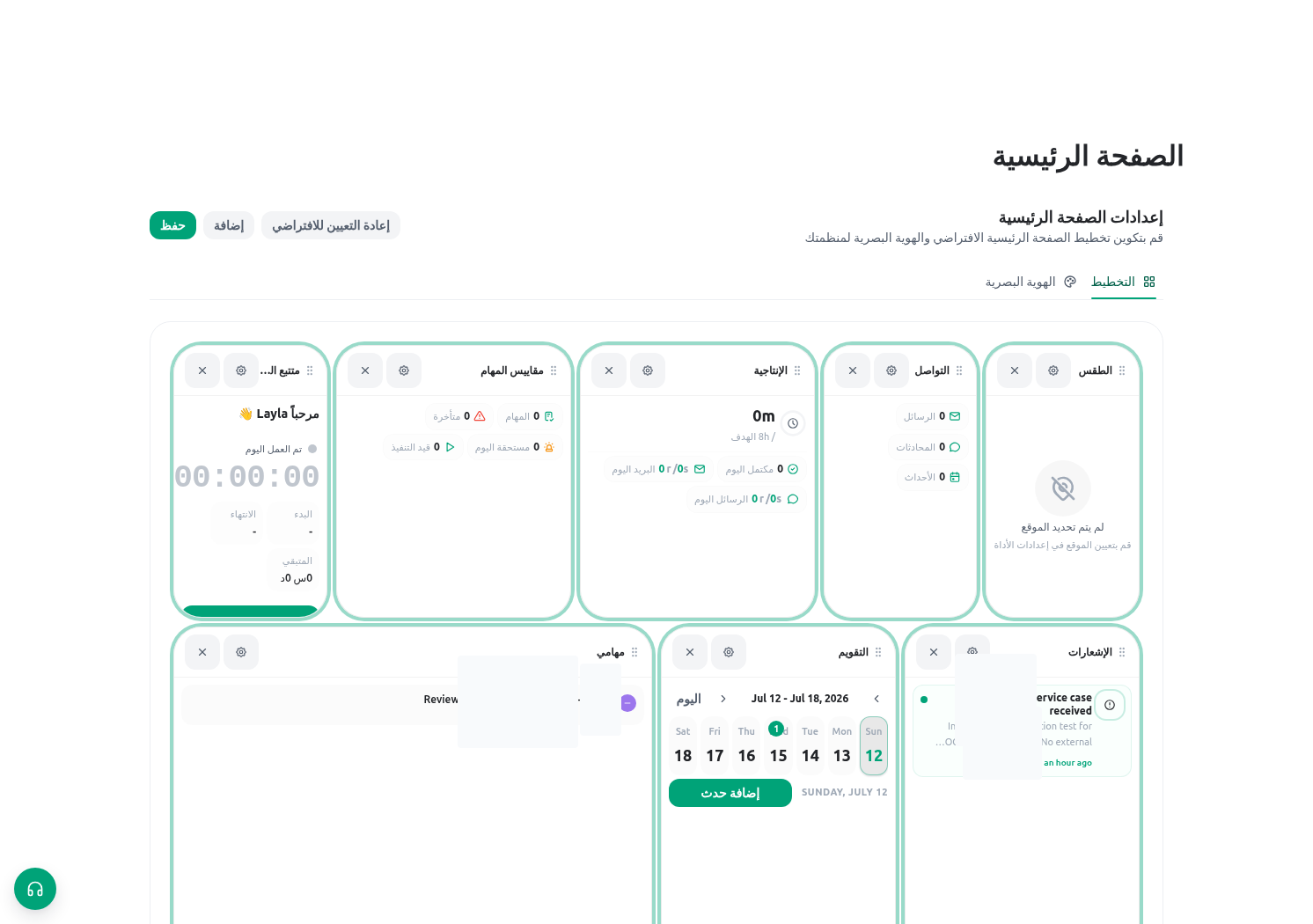
الهدف
ضبط صور فاتحة وداكنة آمنة لواجهة الرئيسية، وشرح الحد بين عرض المؤسسة واختصارات العضو، والتحقق من النتيجة عبر الأدوار واللغات والمظاهر وأحجام الشاشة.نموذج التهيئة الحالي
محرر تخطيط الصفحة الرئيسية المؤسسي السابق ليس النموذج الحالي. لا تطلب من المسؤول نشر شبكة أدوات مشتركة أو إعادة ضبطها. تأتي اختصارات الرئيسية من مفضلة كل عضو، ولا يغير تعديل صورة الواجهة تلك المفضلة.
اضبط صور واجهة المؤسسة
افتح الإدارة ← إعدادات المؤسسة وابحث عن صور واجهة الصفحة الرئيسية.- جهز صورتين معتمدتين للمظهر الفاتح والداكن عندما تدعم المؤسسة كليهما. استخدم ملف صورة عادي ضمن حد الحجم الظاهر في عنصر التحكم، ولا ترفع لقطة لوحة معلومات أو وثيقة مواطن أو تصدير موظفين أو بيانات اعتماد أو صورة حالة.
- اختر ملف المظهر الفاتح و/أو الداكن وراجع المعاينة المحلية.
- اختر موضع الخلفية وحجمها بحيث تبقى العناوين والبحث والاختصارات وأدوات الترويسة مقروءة على الشاشات الواسعة والضيقة.
- احفظ مرة واحدة وانتظر نتيجة النجاح. الرفع وحفظ الإعدادات عملية محمية واحدة؛ راجع الرسالة قبل إعادة المحاولة عند الفشل.
- استخدم إزالة لصورة مظهر واحد، أو إعادة الضبط فقط بعد اعتماد المؤسسة الرجوع بكلا الإعدادين إلى القيم الافتراضية.
أدر اختصارات الرئيسية الشخصية
يدير العضو اختصاراته من الرئيسية أو المشغّل:- افتح التطبيقات أو بحث المشغّل.
- ضع نجمة على تطبيق أو صفحة تطبيق أو أداة متاحة.
- عد إلى الرئيسية وتحقق من ظهورها في منطقة الاختصارات. قد تزيد المفضلة على ما يتسع له الصف الأول.
- أزل النجمة لحذف الاختصار الشخصي.
تحقق بأمان
استخدم عملاً اصطناعياً وحسابات مضبوطة. لا يستبدل الفحص البصري اختبار صلاحيات سرد الصفحة الهدف وفتحها وتحديثها.
استكشاف الأخطاء
أدلة مرتبطة
- استخدم المشغّل والمفضلة في التنقل في KayanOS.
- اعمل من الرئيسية في الرئيسية والإشعارات.
- راجع عرض المؤسسة في إعدادات المؤسسة.
- شخّص وصول الموارد في الأدوار والنطاقات.